Native macOS 14+ · AppKit + SwiftTerm · 네 에이전트, 한 대시보드

Mission control
for Claude Code, Codex,
OpenCode & Antigravity
.

Claude Code, Codex CLI, OpenCode, Antigravity CLI를 한 화면에서 나란히 돌리는 native macOS 터미널. 실시간 에이전트 상태, 프로젝트 단위 패널, 렌더링되는 Markdown·PDF 미리보기, 그리고 세션을 끊지 않는 업데이트까지.

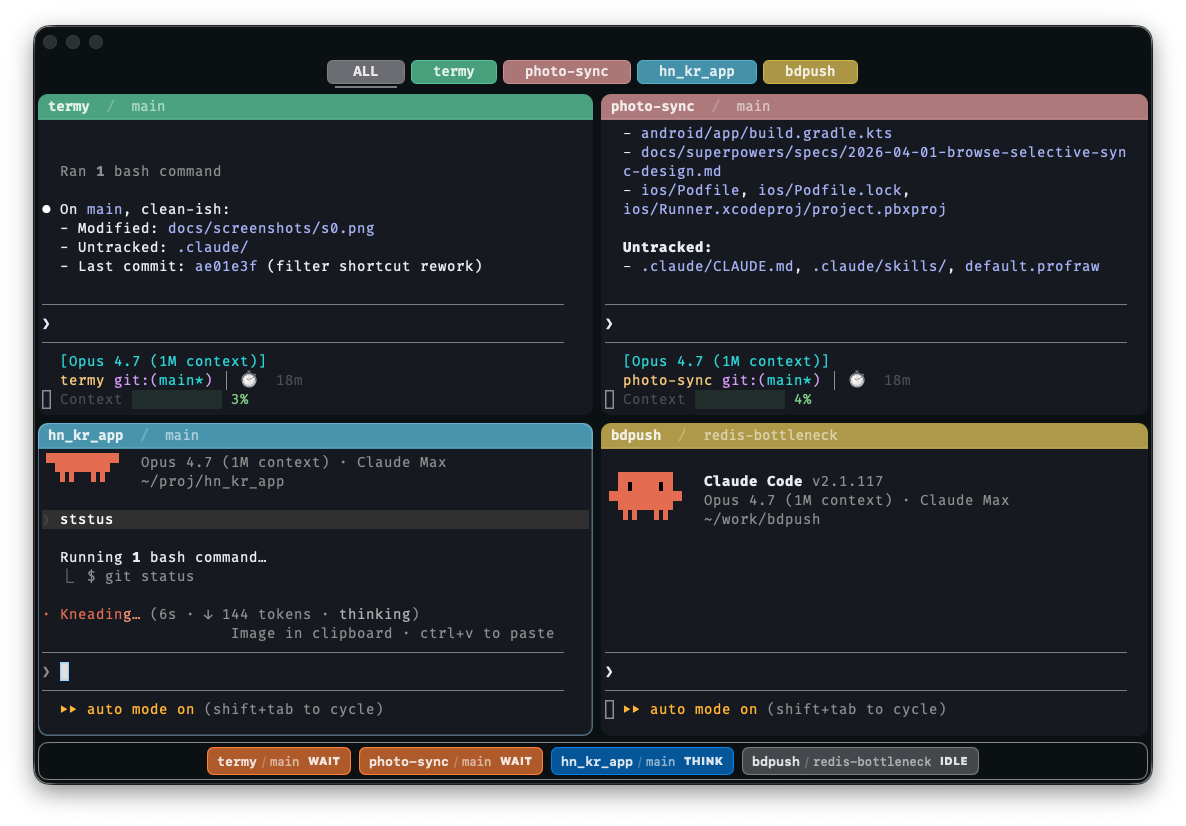
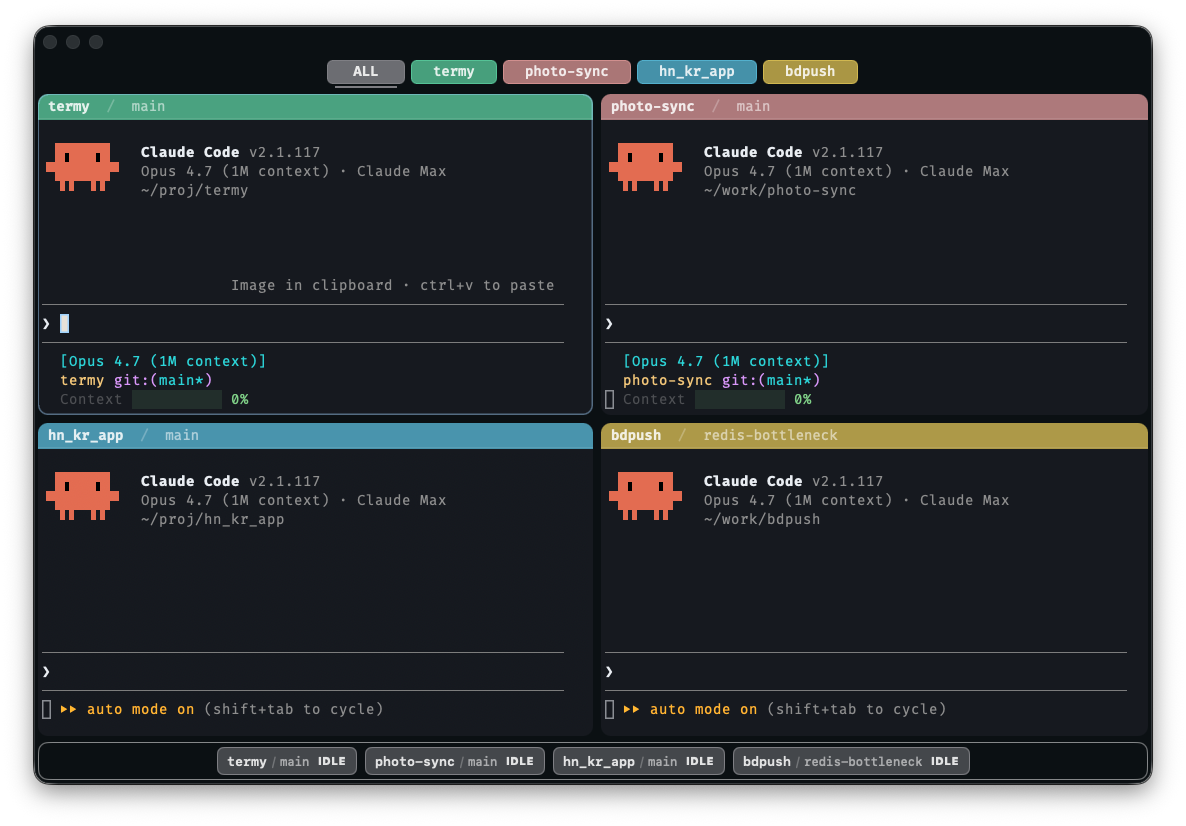
네 개의 Claude Code 에이전트를 프로젝트별로 묶고, 하단에 실시간 상태 대시보드를 띄운 화면 네 개의 Claude Code 에이전트를 프로젝트별로 묶고, 하단에 실시간 상태 대시보드를 띄운 화면

⌘G를 누르면 다음 WAIT 에이전트로 바로 이동합니다.

Why termy

탭 룰렛은 이제 그만.

기본 터미널에서 N개의 코딩 에이전트(Claude Code, Codex CLI, OpenCode, Antigravity CLI, 혹은 섞어서)를 돌리는 건 곧 tab roulette이 됩니다. 창을 Cmd-Tab으로 돌려가며, 어느 패널이 막혀있는지 눈으로 훑고, 정작 당신을 기다리던 그 하나는 놓쳐버리죠.

termy는 그 상태를 패널 안에서 끄집어내 한눈에 보이는 대시보드로 만들어 둡니다. 모든 에이전트는 하단에 자기 칩을 갖고, 칩에는 실시간 상태가 찍힙니다 — IDLE, THINK, WAIT, ERR.

에이전트가 권한이나 입력을 기다리는 순간 macOS가 알림을 쏩니다 — termy가 백그라운드에 있어도 — 그리고 ⌘G 한 번이면 그 패널로 점프합니다.

termy는 그 상태를 패널 밖으로 꺼내
한눈에 보이는 대시보드로 만듭니다.
Projects, not tabs

다른 터미널은 탭을 줍니다.
termy는 프로젝트를 줍니다.

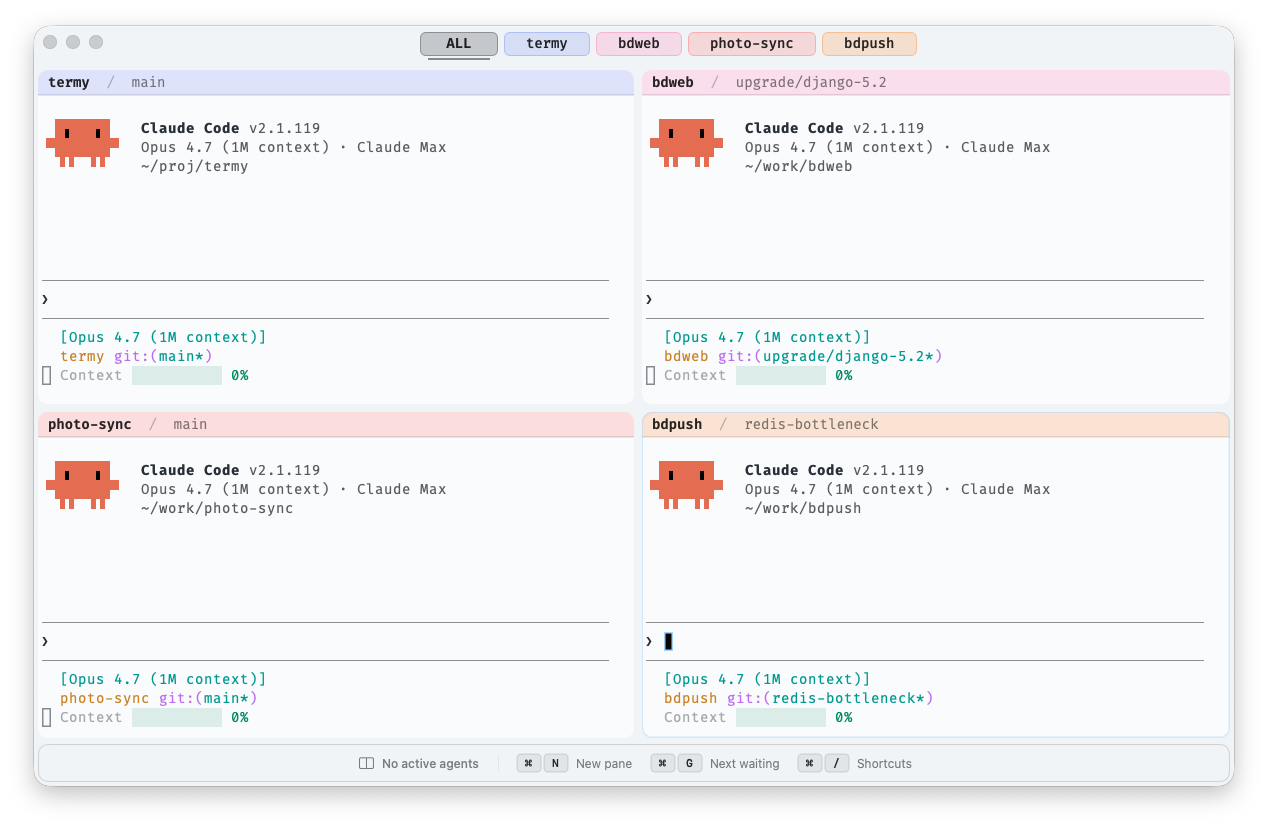
모든 패널은 자기 cwd를 따라 자동으로 프로젝트로 묶입니다. 같은 프로젝트는 같은 jewel-tone 컬러를 받아 — 패널 헤더, 대시보드 칩, 필터 pill — 까지 일관되게. 타이틀바 칩을 드래그해 프로젝트 순서를 정할 수 있고, 이름을 바꾸거나 지운 폴더는 ⌘K 목록에서 치울 수 있습니다 — 폴더 자체는 건드리지 않습니다. 검정 박스 더미로 보이던 화면이 읽히는 화면이 되죠.

Filter bar with numbered project pills visible while holding ⌘

⌘ 누르면 번호가 떠요

상단 필터 바의 프로젝트 pill에 번호가 뜨고, ⌘0은 전체, ⌘1~⌘9는 그 프로젝트의 패널 그리드로 한 번에 점프합니다. ⌘⇧[ / ⌘⇧]로 필터를 순서대로 넘길 수도 있습니다.

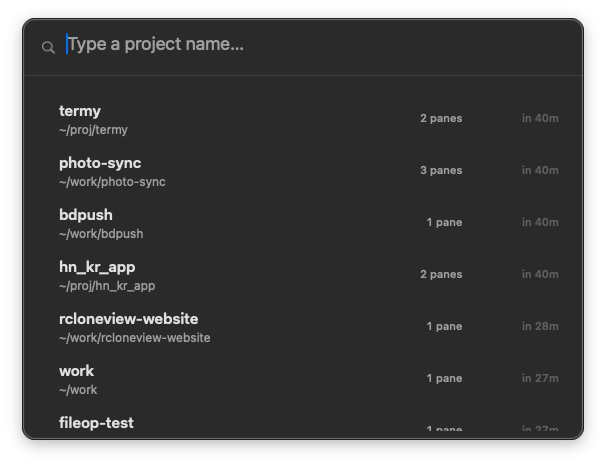
⌘K fuzzy project switcher

⌘K Fuzzy Project Switcher

지금까지 termy가 본 모든 프로젝트를 fuzzy 검색합니다. 패널 수와 마지막 사용 시각이 함께 보이고, 하나를 고르면 그 프로젝트의 저장된 패널 그리드가 그대로 복원됩니다. 더 이상 쓰지 않는 행에는 휴지통 버튼이 있고, 검색어가 비어 있을 때 ⌘⌫로도 지울 수 있습니다. termy에 저장된 레이아웃만 잊을 뿐, 폴더는 그대로입니다.

A dashboard for every agent

화면 하단의 미션 컨트롤.

실행 중인 모든 에이전트 — Claude Code, Codex CLI, OpenCode, Antigravity CLI, 마음대로 섞어서 — 가 하단 스트립에 칩 하나씩을 받습니다. 칩에는 프로젝트 / 브랜치와 실시간 상태가 표시되고, 에이전트가 일하는 동안에는 패널 헤더 아래로 프로젝트 색의 바가 미끄러집니다. ⌘⌥를 누르면 칩에 번호가 떠 직접 점프할 수 있습니다. 창을 여러 개 열면 각 창의 스트립이 모든 창의 패널을 한꺼번에 보여주고 — 칩을 클릭하면 그 패널이 있는 창을 앞으로 가져와 포커스합니다. WAIT 알림을 눌러도 같은 일이 일어납니다.

termyfeat/dashboardWAIT
api-servermainTHINK
marketingv2WAIT
inframainIDLE
docsedit-pass-3THINK
IDLE

에이전트가 프롬프트에서 대기 중. 아무것도 실행하고 있지 않습니다.

THINK

tool call이 진행 중. 모델이 일을 하고 있는 상태.

WAIT

permission 프롬프트나 질문에 막혀있습니다. 당신의 주의가 필요.

ERR

에이전트나 셸이 오류로 종료됐습니다. 확인할 때까지 칩이 빨갛게 남습니다.

termy — dashboard with numbered badges (⌘⌥)
Dashboard chips with numbered badges visible while holding ⌘⌥

⌘G는 다음 WAIT 패널로 — split을 가로지르고, 프로젝트 필터를 가로지르고, 창을 가로질러서 — 점프합니다. ⌘⌥G는 대시보드 칩을 순서대로 넘깁니다. 새 패널은 에이전트가 첫 이벤트를 보고할 때까지 INIT로 표시됩니다.

See it in action

실제로는 이렇게 생겼어요.

Pane borders colored by state

상태는 어디에나 보입니다

패널 테두리, 헤더의 움직이는 활동 바, 대시보드 칩, macOS 알림 — 모두 각 에이전트의 hook과 plugin이 만들어 냅니다: Claude Code, Codex, OpenCode, Antigravity.

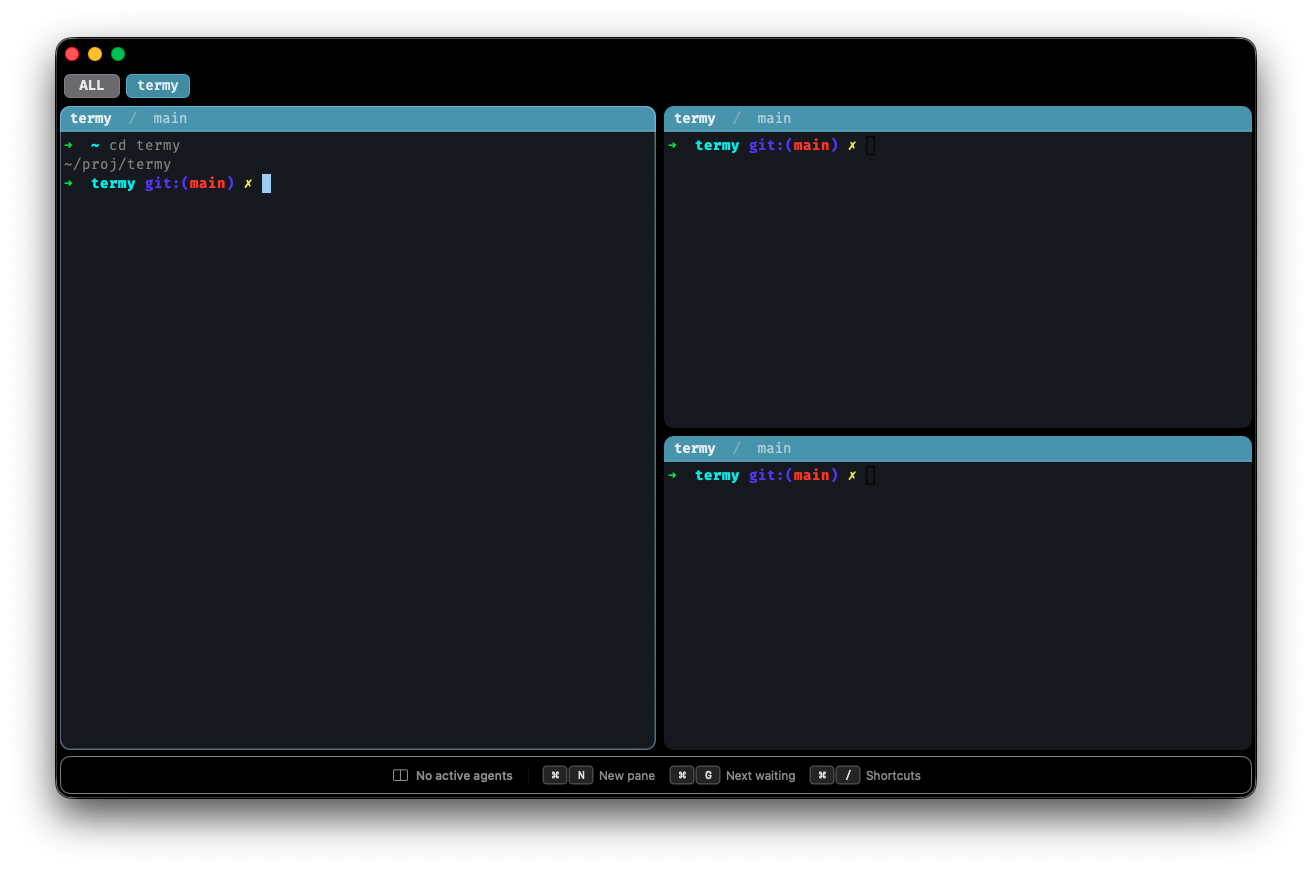
Three-pane split layout on a single project

탭이 아니라 split

중첩 NSSplitView로 진짜 split. 드래그로 리사이즈, ⌘T는 화면 비율을 보고 자동으로 잘라주는 새 패널, ⌘D는 현재 행을 split, ⇧⌘D는 새 행을 추가합니다.

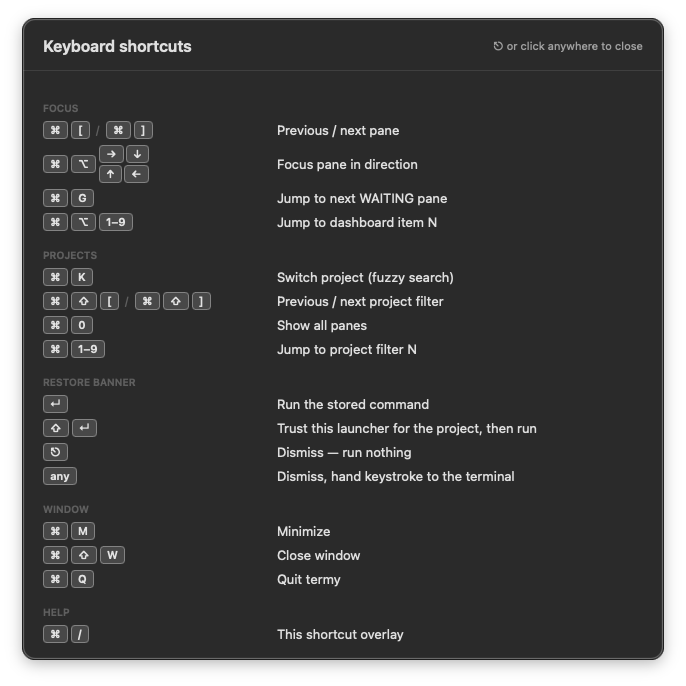
Keyboard shortcut overlay

⌘/ 하나로 전부 보입니다

패널, 포커스, 프로젝트, 화면, 창까지 — 전체 단축키 맵. 숨겨진 바인딩 없음.

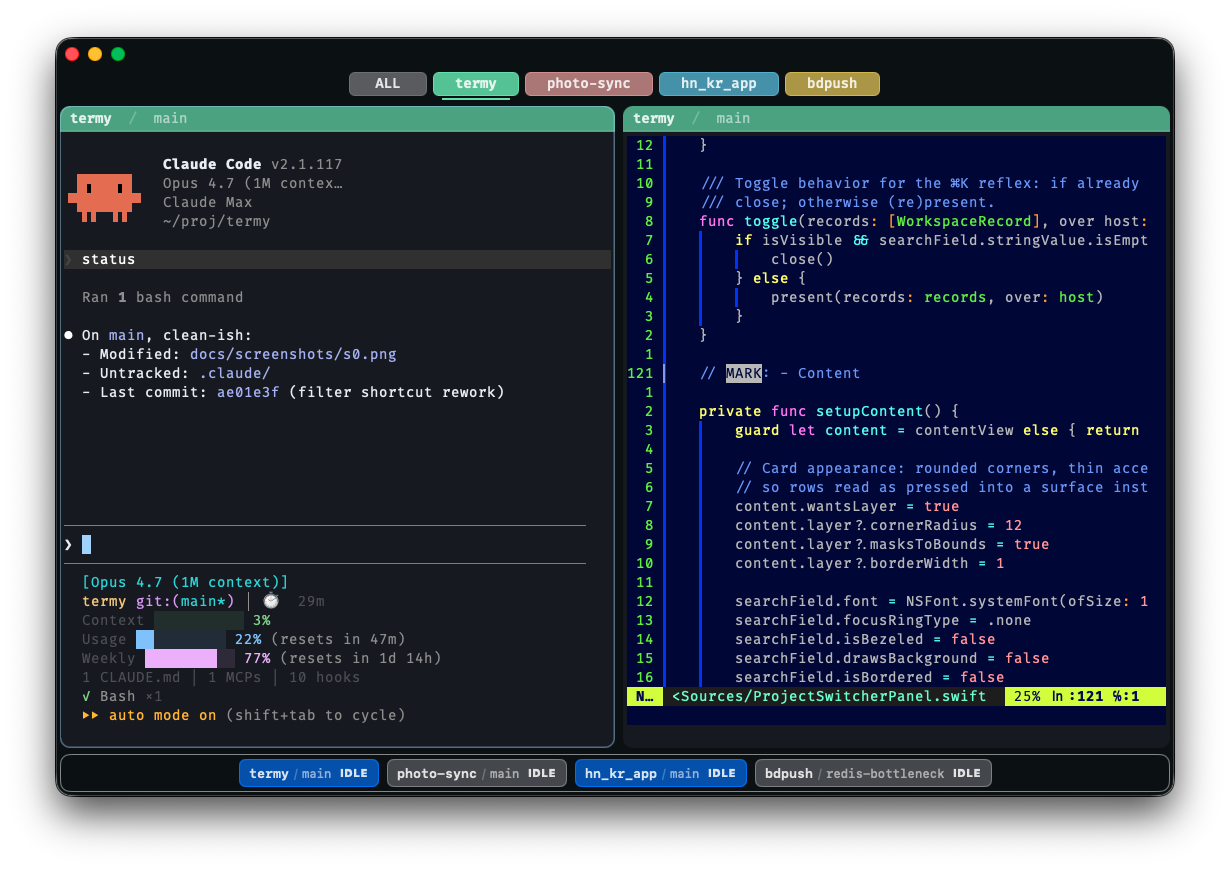
Dark side-by-side with an editor

에디터 옆에서

Light, Dark, Match System — View → Appearance 또는 ⌘⇧T가 터미널·크롬·대시보드를 한꺼번에 바꿉니다. ⌘,로 터미널 폰트, 한글 fallback, 크기를 고릅니다.

Files, rendered

경로를 클릭하세요. 제대로 읽으세요.

패널에 찍힌 Markdown이나 PDF 경로를 ⌘-클릭하면 — 에이전트가 방금 쓴 스펙, 계획, 생성된 리포트 — termy가 별도 미리보기 창으로 엽니다. 미리보기 창에 파일을 끌어다 놓아도 됩니다. 미리보기는 light/dark appearance를 따르고, 에이전트가 파일을 쓰는 동안 실시간으로 갱신됩니다. Markdown 미리보기 안의 PDF 링크와 PDF를 가리키는 file:// 링크도 같은 방식으로 열리고, 파일명에 공백이나 괄호가 있어도 동작합니다.

Markdown, 실시간

표, 작업 목록, 코드 블록이 GitHub에서 보던 모양 그대로. 에이전트가 파일을 고치면 미리보기가 제자리에서 갱신되고 스크롤 위치는 유지됩니다. ⌘W는 패널은 건드리지 않고 미리보기만 닫습니다.

PDF, 실시간

PDF 경로도 같은 방식. 다시 생성된 파일은 읽던 페이지와 줌을 유지한 채 갱신되고, 아직 쓰는 중인 파일은 이전 버전을 화면에 남겨 둡니다. ⌥⌘R은 Finder에서 파일을 보여줍니다.

What else you get

기본기는 전부.

🤖

네 에이전트, 한 대시보드

Claude Code, Codex CLI, OpenCode, Antigravity CLI를 같은 창에서 마음대로 섞어 씁니다. 각 통합은 termy 메뉴에서 설치하고 hook 또는 plugin으로 상태를 보고합니다. WAIT로 바뀌면 termy가 백그라운드여도 macOS 알림이 뜹니다.

💾

살아남는 워크스페이스

split 구조, 프로젝트 그룹, cwd가 프로젝트별로 저장됩니다. ⌘K에서 프로젝트를 고르면 떠난 그 모양 그대로 복원됩니다.

🛟

업데이트가 당신을 기다립니다

Install and Relaunch는 에이전트가 턴 중이면 기다렸다가, 같은 대화를 claude --resume 또는 codex resume으로 이어 갑니다 — 플래그까지 그대로. 급하면 termy ▸ Restart Now to Install Update.

🪟

모니터마다 창 하나

⌘N은 독립된 창을 엽니다 — 자기만의 패널 그리드, 프로젝트 필터, split 동작. 에이전트 작업을 디스플레이마다 펼쳐 놓으세요.

↺

종료해도 그대로

다시 켜면 모든 창이 돌아옵니다 — 창 크기와 위치, 패널 레이아웃, 프로젝트 필터까지. 화면 밖으로 밀려난 창은 보이는 디스플레이 안으로 다시 끌어다 놓습니다.

🐏

termy를 꺼도 에이전트는 계속

Settings… ▸ Run local panes in herdr-core를 켜면 패널이 termy의 PTY가 아니라 herdr-core 안에서 돌아갑니다. termy를 끄거나 업데이트해도 Claude Code는 계속 일하고, 다시 켜면 각 패널이 같은 화면, 같은 프로세스에 다시 붙습니다. 기본은 꺼져 있고, herdr-core가 없으면 termy가 설치를 안내합니다.

🌐

원격 프로젝트

⌘K ▸ New Remote Project…를 누르면 hc machine add로 추가해 둔 다른 머신의 폴더가 열립니다. 패널 이름은 <폴더>@<머신>이고, split은 같은 머신에 열리며, 그쪽 에이전트도 로컬처럼 대시보드에 나옵니다.

⛶

진짜 split

⌘T 새 패널, ⌘D 같은 행 split, ⇧⌘D 새 행 split. divider 드래그. ⌘⏎로 maximize 토글.

📥

입력은 방해하지 않게

Finder에서 파일을 패널로 끌어다 놓으면 절대 경로를 zsh가 바로 알아듣게 escape해서 입력합니다. ⇧⏎는 Claude Code 프롬프트를 제출하지 않고 줄바꿈을 넣습니다.

🖱️

마우스를 쓰는 앱 그대로

클릭과 드래그가 Claude Code fullscreen, tmux, vim처럼 마우스를 쓰는 앱으로 갑니다 — Ghostty, iTerm2와 같은 방식. ⇧를 누르고 드래그하면 termy 자체 선택, 선택 영역은 스크롤해도 유지됩니다.

🌊

손가락을 따라오는 스크롤

트랙패드는 swipe한 거리만큼 Ghostty식 momentum으로 움직이고, 마우스 휠은 한 칸에 세 줄. 스크롤백을 읽는 동안 새 출력에 바닥으로 튕기지 않고, 다시 아래로 내리면 따라갑니다. 속도는 termy.scrollSensitivity로 조절합니다.

🔤

폰트, 테마, 한글 입력

monospaced 폰트, 한글 fallback, 크기를 고르면 즉시 적용됩니다. ⌘⇧T는 System / Light / Dark 순환. 한글 IME 조합과 ①②③ 같은 원문자도 더 이상 줄을 가리지 않습니다.

🗂️

내 순서대로 프로젝트

타이틀바 칩을 드래그해 순서를 바꾸면 ⌘1–⌘9, ALL 뷰, 포커스 순서에 그대로 반영됩니다. ALL 뷰는 패널을 하나의 균등한 그리드로 묶되 같은 프로젝트 패널은 나란히 두고, 단일 프로젝트 뷰는 직접 만든 split 레이아웃을 유지합니다. 이름을 바꾸거나 지운 폴더는 ⌘K 목록에서 치우세요 — 폴더 자체는 건드리지 않습니다.

⚡

Native, not Electron

AppKit + SwiftTerm. 서명·공증된 DMG, 진짜 UserNotifications, Full Disk Access, titlebar chrome — 그리고 모든 빌드를 검증하는 Sparkle 업데이트.
Keyboard cheatsheet

손은 키보드 위에서.

트랙패드 없이도 N개의 패널을 휘젓고 다닐 수 있게 했습니다.

⌘G
다음 WAIT 패널로 점프 — 가장 자주 쓰게 되는 단 하나의 키
⌘⌥G
다음 대시보드 칩으로 점프
⌘⌥1–9
대시보드 칩 N번으로 점프 (⌘⌥ hold = 번호 표시)
⌘0
전체 프로젝트 표시
⌘1–9
N번 프로젝트 필터로 점프 (⌘ hold = 번호 표시)
⌘⇧[ / ⌘⇧]
이전 / 다음 프로젝트 필터
⌘K
Fuzzy project switcher
⌘⌫
⌘K에서 선택한 프로젝트를 목록에서 제거
⌘[ / ⌘]
이전 / 다음 패널
⌘⌥←↑↓→
방향으로 패널 포커스 이동
⌘D / ⇧⌘D
같은 행 / 새 행 split
⌘T
새 패널 — 화면 비율을 보고 자동으로 row/column 결정
⌘N
새 창 — 독립된 패널 그리드, 프로젝트 필터, split
⌘⏎
현재 패널 maximize 토글
⌘W
현재 패널 닫기 (또는 열린 미리보기 닫기)
⌘⇧W
창 닫기
⌘⇧T
테마 순환 — System → Light → Dark
⌘+ / ⌘−
터미널 폰트 크기 키우기 / 줄이기
⌘,
터미널 폰트 설정
⌥⌘R
미리보기 중인 파일을 Finder에서 보기
⌘/
전체 단축키 오버레이
How it works

안에서는 어떻게 움직이나.

네 에이전트의 hook 시스템, 작은 CLI 도우미, 그리고 in-app actor가 협력해서 상태를 만듭니다.

Claude Code   ──hook───▶ termy-hook --agent claude-code ───┐
Codex CLI     ──hook───▶ termy-hook --agent codex       ───┤
OpenCode      ──plugin─▶ termy-hook --agent opencode    ───┼──unix socket──▶ HookDaemon (in-app actor)
Antigravity   ──hook───▶ termy-hook --agent antigravity ───┘
                                                                                  │
                                                                        ┌─────────┴─────────┐
                                                                        ▼                   ▼
                                                                        PaneStateMachine    fg-process watcher
                                                                                  │         (synthetic SessionStart/End)
                                                                                  ▼
                                                                    MissionControlView + Notifier
Where it stands

Status: shipping

Ships today

  • 네 에이전트 end-to-end — Claude Code, Codex CLI, OpenCode, Antigravity CLI
  • THINK / WAIT / IDLE / ERR 실시간 대시보드, 알림, ⌘G 이동
  • OSC 7 cwd 추적, split, 마우스를 쓰는 TUI, ⌘-click URL을 갖춘 SwiftTerm 패널
  • 실시간 갱신, 드래그로 열기, Show in Finder를 갖춘 Markdown·PDF 미리보기
  • Hook daemon + termy-hook + 모든 통합의 비파괴 설치 프로그램
  • 워크스페이스 자동저장, 멀티 윈도우 대시보드, 완전한 세션 복원
  • 드래그로 순서를 바꾸고 정리하는 프로젝트 칩, 프로젝트별 accent, ⌘1–9 필터
  • 실행 중인 에이전트를 기다리고 대화를 이어 가는 Sparkle 자동 업데이트
  • termy를 꺼도 에이전트가 살아 있는 herdr-core 패널(선택), 다른 머신의 원격 프로젝트
  • Developer ID 서명·공증 DMG 파이프라인, 870개 이상의 unit test

아직 남은 것들

  • hook이 없는 에이전트를 위한 screen-scraping fallback
  • 독립 LaunchAgent daemon
  • 유저가 직접 편집하는 hook config
  • 프로젝트별 settings UI